Lo esencial
- El PDF directo de LinkedIn infla la extensión a 3 o 4 páginas y genera fallos de lectura en filtros ATS.
- Importa el PDF de LinkedIn en el Perfil maestro de Ralue para extraer experiencia y estudios sin teclear a mano.
- Selecciona una plantilla monocolumna, filtra lo irrelevante y descarga un CV profesional en PDF o Word (.docx).
Tu perfil de LinkedIn suele ser el reflejo más actualizado de tu trayectoria profesional: recoge tus puestos recientes, empresas, titulaciones, cursos y competencias.
Por esa razón, ante una oferta de empleo urgente, muchos profesionales recurren a la opción que ofrece la propia plataforma: pulsar en Más → Guardar en PDF y adjuntar directamente ese archivo en el portal de empleo de la empresa.
Sin embargo, enviar el PDF descargado directamente de LinkedIn es uno de los motivos más habituales de descarte en los sistemas de seguimiento de candidatos (ATS).
En esta guía te explicamos por qué el PDF nativo de LinkedIn genera problemas en los procesos de selección y cómo transformar los datos de tu perfil en un currículum profesional, adaptado a la vacante y 100% compatible con ATS utilizando las herramientas de importación gratuitas de Ralue.
Resumen rápido: por qué no debes enviar el PDF directo de LinkedIn
Aspecto | PDF descargado directo de LinkedIn | Currículum adaptado en Ralue |
|---|---|---|
Número de páginas | Inflado a 3 o 4 páginas por espaciados excesivos | Compacto y profesional en 1 o 2 páginas |
Lectura algorítmica ATS | Deficiente; iconos, logotipos y columnas desordenan el texto | 100% monocolumna con extracción secuencial de texto |
Adaptación a la oferta | Nula; vuelca todo tu historial público sin filtros | Adaptado a los requisitos de la vacante con Job Match |
Jerarquía visual | Sobrecargado con enlaces internos de LinkedIn y marcas | Tipografía corporativa limpia y encabezados normalizados |
Formatos disponibles | Solo PDF estático | PDF para ATS y Microsoft Word nativo (.docx) |
1. Por qué el «Guardar en PDF» de LinkedIn falla en los filtros ATS
La función de exportar a PDF de LinkedIn se diseñó como una copia de seguridad personal, no como un motor de maquetación para procesos de selección corporativos.
Al descargar tu perfil directamente, el documento resultante presenta fallos estructurales graves:
- Extensión desproporcionada: LinkedIn aplica márgenes muy amplios, avatares de gran tamaño y espacios en blanco excesivos. Un profesional con apenas 3 o 4 años de experiencia acaba obteniendo un archivo de 3 o 4 páginas. Los reclutadores humanos rara vez leen más allá de la segunda página.
- Errores de codificación de fuentes: El motor de PDF de LinkedIn utiliza subconjuntos de tipografía que muchos sistemas ATS corporativos (como Taleo, Workday o iCIMS) no interpretan bien, provocando que las palabras se junten o aparezcan caracteres extraños.
- Información dispersa y sin filtrar: Un buen currículum destaca exclusivamente lo relevante para el puesto al que aspiras. El PDF de LinkedIn arrastra trabajos de estudiante de hace una década, recomendaciones completas y habilidades obsoletas, diluyendo tus fortalezas reales.
- Sin opción de Microsoft Word (.docx): Muchas agencias de selección y portales solicitan específicamente currículums en formato Word editable. LinkedIn solo exporta en PDF.
2. Paso a paso: cómo convertir tu perfil de LinkedIn en un CV profesional
Transformar tu información de LinkedIn en un currículum optimizado para ATS en Ralue requiere menos de cinco minutos:
Paso 1: Descarga el PDF de tu perfil en LinkedIn
- Inicia sesión en LinkedIn desde el navegador de tu ordenador.
- Accede a tu perfil.
- Haz clic en el botón Más situado en la cabecera (junto a «Tengo interés en...» y «Añadir sección»).
- Selecciona Guardar en PDF y guarda el archivo en tu equipo.
Paso 2: Importa el archivo en el Perfil maestro de Ralue
- Entra en Ralue y crea tu cuenta gratuita (sin necesidad de tarjeta de crédito).
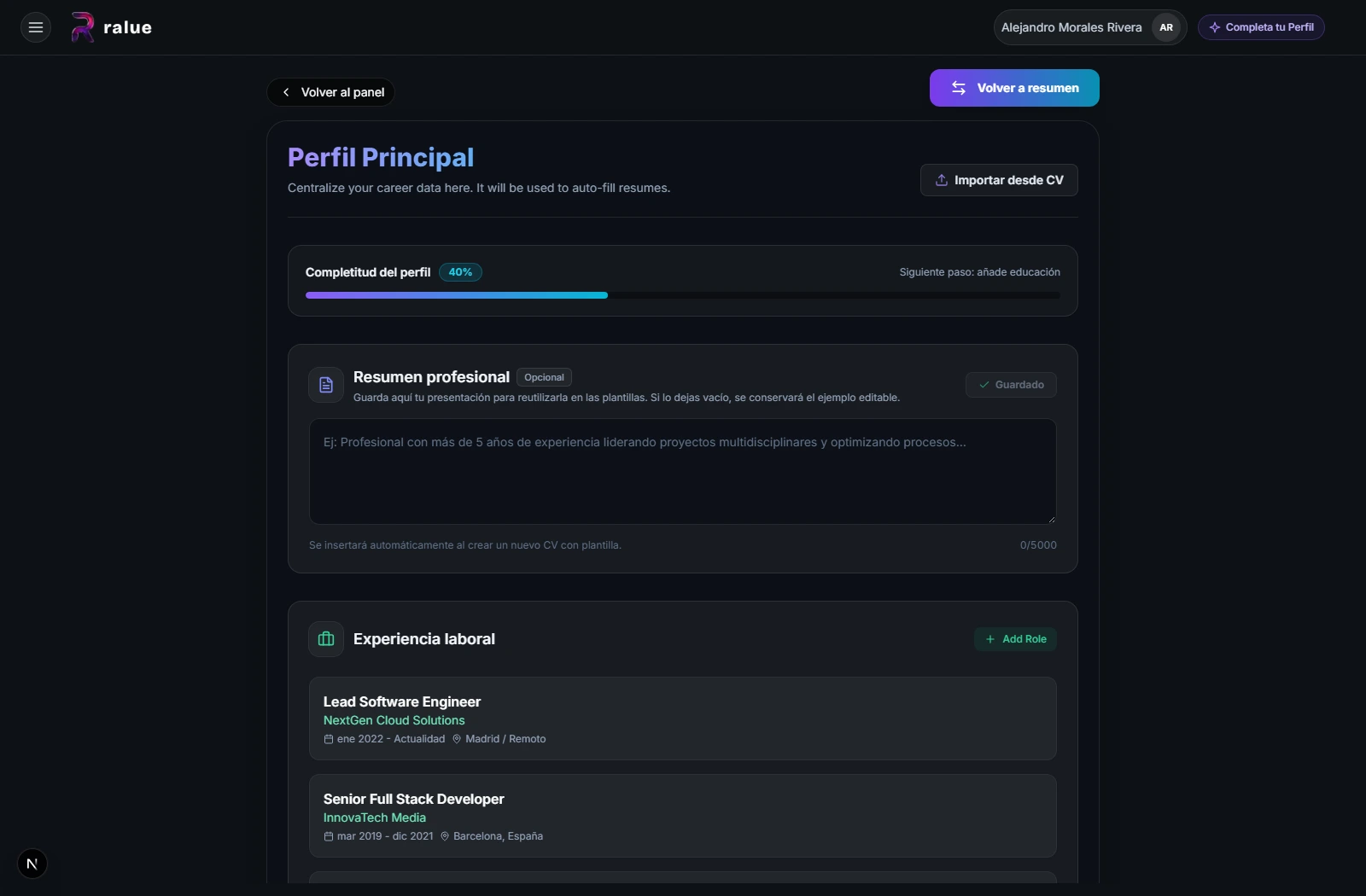
- En tu panel de control, abre el Perfil maestro.
- Haz clic en Importar desde PDF de LinkedIn.
- Sube el documento que acabas de descargar. El motor de extracción de Ralue leerá automáticamente tus puestos de trabajo, empresas, fechas, estudios y lista de habilidades, ordenándolos en tu panel.
Paso 3: Revisa y perfecciona tu información
Una vez cargados tus datos en el Perfil maestro, tienes el control absoluto:
- Filtra lo irrelevante: Desmarca empleos antiguos o herramientas obsoletas que no aporten valor para tu próximo objetivo.
- Transforma tareas en logros: Utiliza el editor para convertir descripciones pasivas («responsable de marketing») en viñetas orientadas a resultados («gestión de un presupuesto mensual de 5.000 € en campañas digitales, aumentando la captación de leads en un 28%»).
- Sincroniza certificaciones oficiales: Si dispones de certificaciones de Credly o repositorios de código en GitHub, puedes vincular tus cuentas para incorporar credenciales verificadas.
Paso 4: Elige una plantilla compatible con ATS
Selecciona un diseño monocolumna probado (como Orion · ATS Precision o Apex · Liderazgo Ejecutivo). Estas plantillas aseguran:
- Encabezados estándar reconocibles por software de selección (
Experiencia laboral,Educación,Habilidades). - Tipografía limpia sin tablas ocultas que puedan confundir a los escáneres.
- Aprovechamiento del espacio para sintetizar tu trayectoria en 1 o 2 páginas.
Paso 5: Compara con la oferta mediante Job Match y descarga
Abre la herramienta Job Match en el lateral del editor. Pega la descripción de la vacante que deseas solicitar. Ralue comparará tu borrador con los requisitos del puesto, identificará qué competencias te falta mencionar y te sugerirá mejoras contextuales bajo tu supervisión.
Una vez revisado, descarga tu currículum en PDF compatible con ATS o en Microsoft Word nativo (.docx).
3. LinkedIn frente a currículum: diferencias que debes respetar
Aunque utilices los datos de LinkedIn como punto de partida, ambos soportes cumplen funciones estratégicas diferentes:
Aspecto | Perfil de LinkedIn | Currículum para una oferta |
|---|---|---|
Tono | Primera persona («Lidero proyectos...», tono social) | Tercera persona orientada a la acción («Liderazgo de equipo...») |
Enfoque | Catálogo general de toda tu vida laboral y contactos | Documento conciso y adaptado a una vacante concreta |
Longitud | Desplazamiento vertical ilimitado | Estrictamente 1 o 2 páginas |
Contacto | Perfil público y botón de mensaje | Teléfono directo, correo profesional, ciudad y portfolio |
Audiencia | Red profesional y reclutadores pasivos | Comité de selección evaluando una candidatura específica |
Ventajas verificadas de la importación con Ralue
- Ahorras horas de trabajo al no tener que teclear manualmente fechas, empresas y titulaciones.
- Conviertes un PDF farragoso de 4 páginas en un currículum atractivo de 1 o 2 páginas apto para ATS.
- Conservas tu información en el Perfil maestro para crear futuras variantes en pocos clics.
- Posibilidad de exportar en Microsoft Word (.docx) nativo además de en PDF.
- Comprobación gratuita con Job Match para contrastar tu perfil con la oferta de empleo.
Preguntas frecuentes
¿Es mejor enviar un currículum o usar el botón «Solicitar con LinkedIn»?
Muchos portales ofrecen el botón «Solicitar fácilmente con LinkedIn». Sin embargo, al pulsar ese botón, la empresa recibe un volcado automático de tu perfil social. En procesos competitivos, enviar un currículum maquetado para ATS y adaptado a los requisitos exactos de la oferta causa una impresión infinitamente más profesional.
¿La función de importar desde LinkedIn es gratuita en Ralue?
Sí. La importación de perfiles de LinkedIn en PDF está incluida en el plan gratuito de Ralue, al igual que las integraciones con GitHub y Credly.
¿Qué ocurre si tengo muchos años de experiencia en LinkedIn?
Al importar tus datos en el Perfil maestro de Ralue, puedes desactivar los puestos más antiguos para que no aparezcan en el currículum final. Tu historial completo se conserva en el Perfil maestro, mientras que tu documento descargado se mantiene conciso y enfocado en los últimos 10 o 12 años.
¿Ralue modifica algo en mi cuenta de LinkedIn?
No. La importación funciona exclusivamente leyendo el archivo PDF que tú descargas de LinkedIn. Ralue no accede a tu cuenta personal ni modifica en ningún caso tu perfil público.
Fuentes y lecturas
Los ejemplos personales de esta guía son ficticios. Las decisiones de selección dependen de cada empresa; ninguna plantilla ni puntuación garantiza una entrevista.